1
下载软件并安装
官网地址:yundunyun.com
Step 1
下载安装包并安装
登录官网后,在首页「下载客户端」中选择 Windows 下载;打开安装包后,一直点击「下一步」即可完成安装。
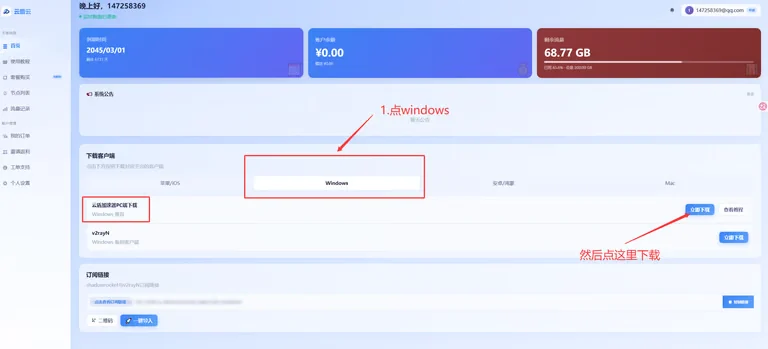
在官网下载 Windows 客户端
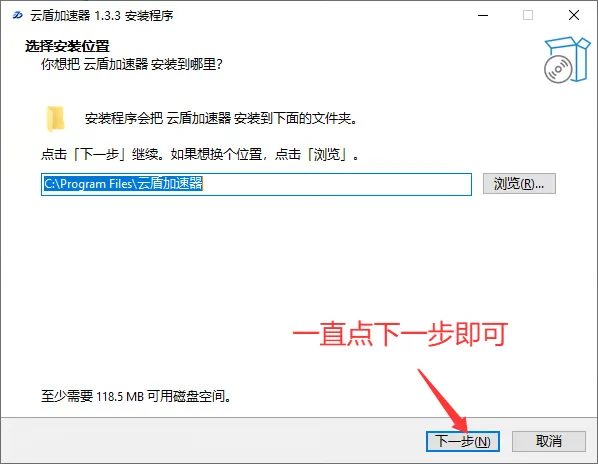
一直点下一步安装
2
运行软件
如出现系统提示请允许运行
Step 2
运行客户端
打开软件时,如果弹出「Windows 已保护你的电脑」提示,请点击「更多信息」→「仍要运行」。
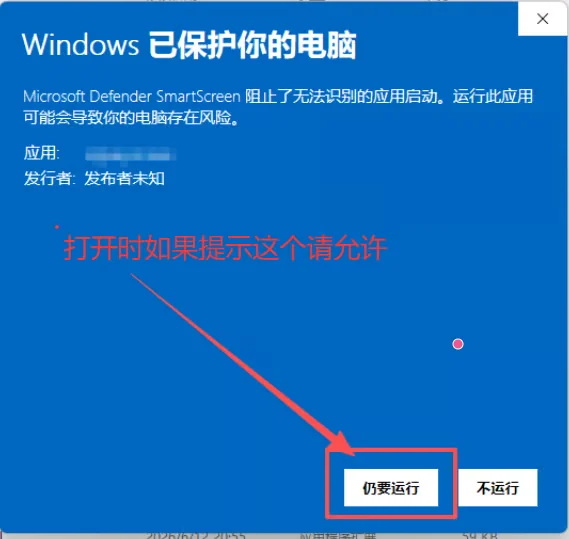
打开时如果提示请允许运行
3
登录账号并使用
需确保已购买套餐
Step 3
登录账号
在网站购买或兑换套餐后,在客户端内登录自己的账户。
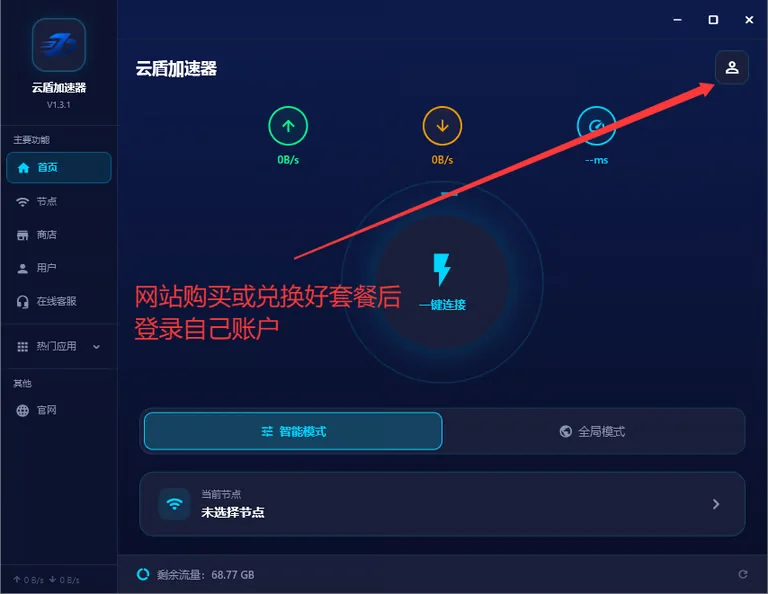
登录自己的账户
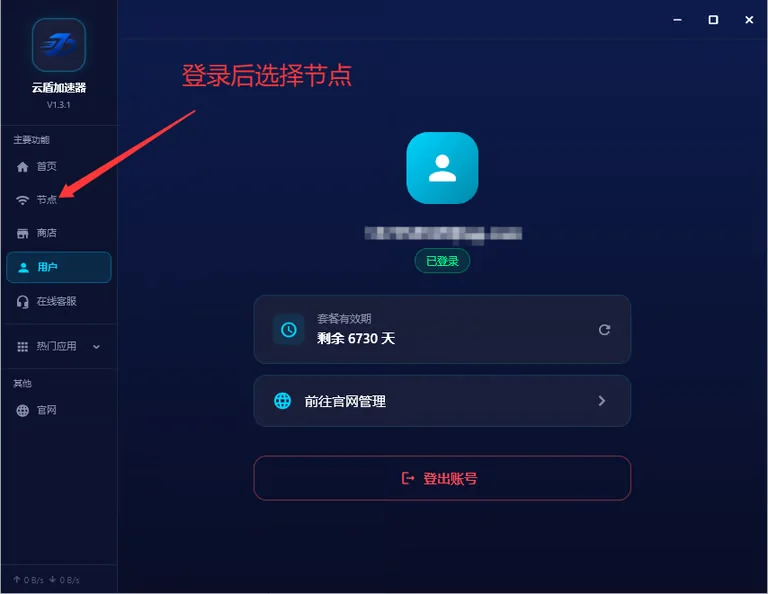
登录后进入节点
Step 4
选择节点并一键连接
先刷新节点并测试连通性,选择一个地区;选择节点后,点击「一键连接」即可。若无法使用,请尝试切换不同节点。
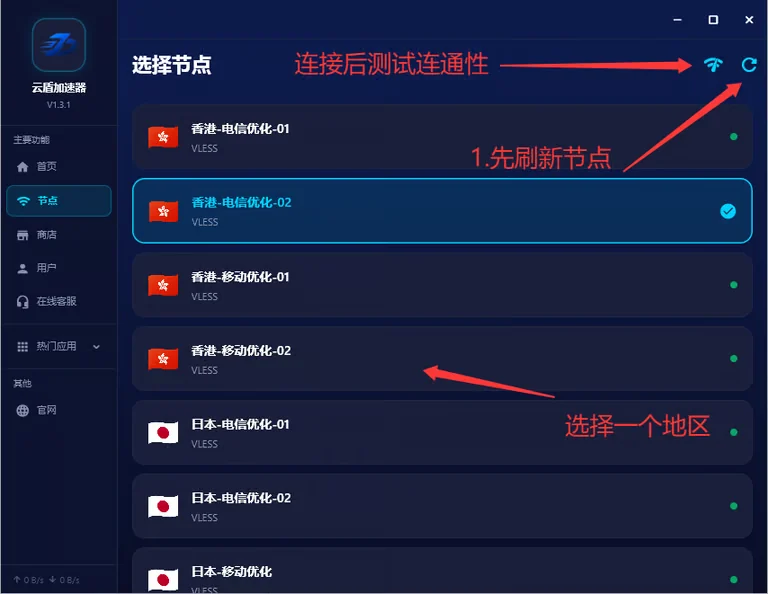
刷新节点、测试连通性并选择地区
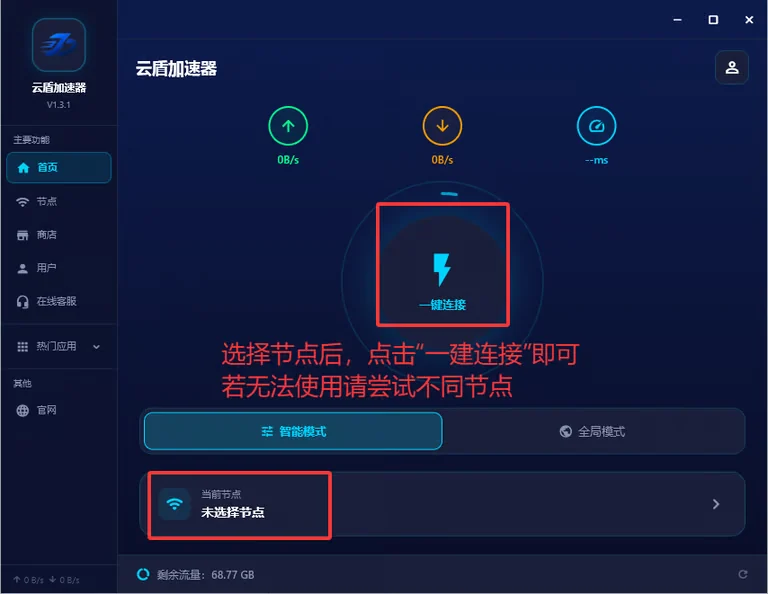
点击一键连接
由于近期线路被墙频繁,请每次使用之前都在节点内刷新一下线路并测试连通性。
本站已正常运行 6 年,现所有联系渠道只有 TG 群组或在线客服,请勿上当受骗。
遇到问题请联系官网右下角在线客服。
遇到问题请联系官网右下角在线客服。